
Excelで複数ファイルを1つにまとめる|Power Queryでコピペ卒業
毎月、店舗別・部署別のExcelファイルを1つに手でコピペしていませんか。Power Queryを使えば、フォルダを指定するだけで中のファイルを自動でまとめられ、翌月からは「更新」ボタンだけで済みます。追加インストール不要の手順を、つまずきやすい場所まで解説します。
毎月、店舗別や部署別に分かれたExcelファイルを開いては、中身をコピーして1つのファイルに貼り付けて……を繰り返していませんか。
ファイルが5個、10個と増えるほど、この「開いてコピーして貼り付け」の単純作業だけで時間が溶けます。貼り忘れや二重貼り付けも起きやすく、集計のたびに神経を使います。
実はExcelには、フォルダを指定するだけで、その中のファイルを自動でまとめてくれる機能があります。「Power Query(パワークエリ)」です。しかも一度設定すれば、翌月からは「更新」ボタンを押すだけ。新しいファイルを足しても、コピペし直す必要はありません。
この記事では、複数のExcelファイルをコピペせずに1つへまとめる手順を、つまずきやすい場所まで解説します。
この記事でわかること
- 複数のExcelファイルを、コピペせずに1つの表へまとめる方法
- 翌月からは「更新」だけで済ませる、自動化のしくみ
- 各ファイルに見出しがある・列がずれる、といったつまずきの直し方
結論:Power Queryでフォルダごと読み込めば、コピペはいらない
やることの流れはこうです。
- まとめたいExcelファイルを、1つのフォルダにまとめて入れる
- Excelで[データ]→[ファイルから]→[フォルダーから]を選ぶ
- [結合と読み込み]を押すと、フォルダの中の全ファイルが縦につながって1つの表になる
ポイントは、コピペと違って**「フォルダの中身を読みに行く」だけ**なので、元のファイルはいじりません。そして翌月、フォルダに新しいファイルを足したら、表の上で[更新]を押すだけ。増えたぶんが自動で追加されます。毎月の手作業が、ボタン1つに変わります。
⚠️ 注意:この「フォルダーから」はWindows版Excelの機能です。 Mac版Excelやブラウザ版(Excel for the web)では使えません。会社のWindowsパソコンで試してください。
Power Queryって何?(関数・マクロとの違い)
Power Queryは、Excelに最初から入っている「データを取り込んで整える」ための機能です。追加のインストールは不要で、[データ]タブの中にあります。
- 関数=1つの表の中で計算する
- マクロ=並べ替え・印刷などの操作を自動でやる
- Power Query=バラバラの場所にあるデータを取り込んで、つなげて、整える
「複数ファイルを1つにまとめる」は、まさにPower Queryの得意分野です。関数やマクロを覚えなくても、画面のボタンを順に押すだけで進められます。
関数とマクロの違いは、こちらでも図解しています。
➡️ Excelの関数とマクロの違いは?勤怠表でわかる使い分け
手順:複数ファイルを1つにまとめる
「店舗別の売上ファイルが12個あって、1つにまとめたい」を例に進めます。
① まとめたいファイルを1つのフォルダに入れる
まず、まとめたいExcelファイルをすべて同じフォルダに入れます。たとえばデスクトップに「売上」というフォルダを作り、そこに12個のファイルを置きます。
このとき大事なのは、**どのファイルも同じ形(列の並びが同じ)**にしておくこと。A列が日付、B列が商品、C列が金額……と、全ファイルで揃っていれば、きれいにつながります。
② [データ]→[フォルダーから]を選ぶ
Excelを新しく開き、[データ]タブ→[データの取得]→[ファイルから]→[フォルダーから]を選びます。開いたウィンドウで、①で作ったフォルダを指定します。
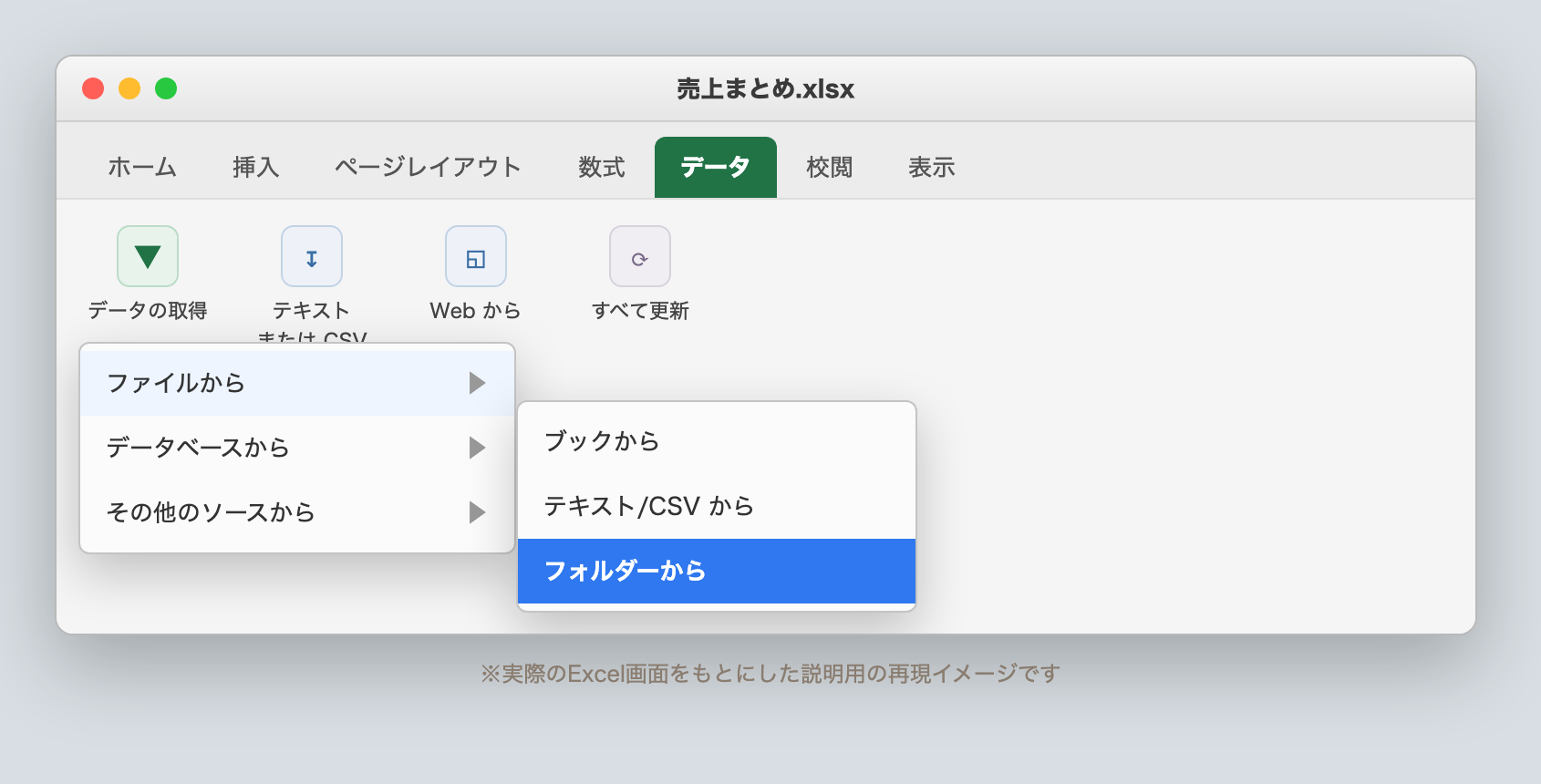
すると、フォルダの中にあるファイルの一覧が表示されます。ここで中身を確認できます。
③ [結合と読み込み]でまとめる
一覧の下にある[結合](または[結合と読み込み])を押します。次に「どのシートをまとめるか」を聞かれるので、対象のシート(例:Sheet1)を選んで[OK]。
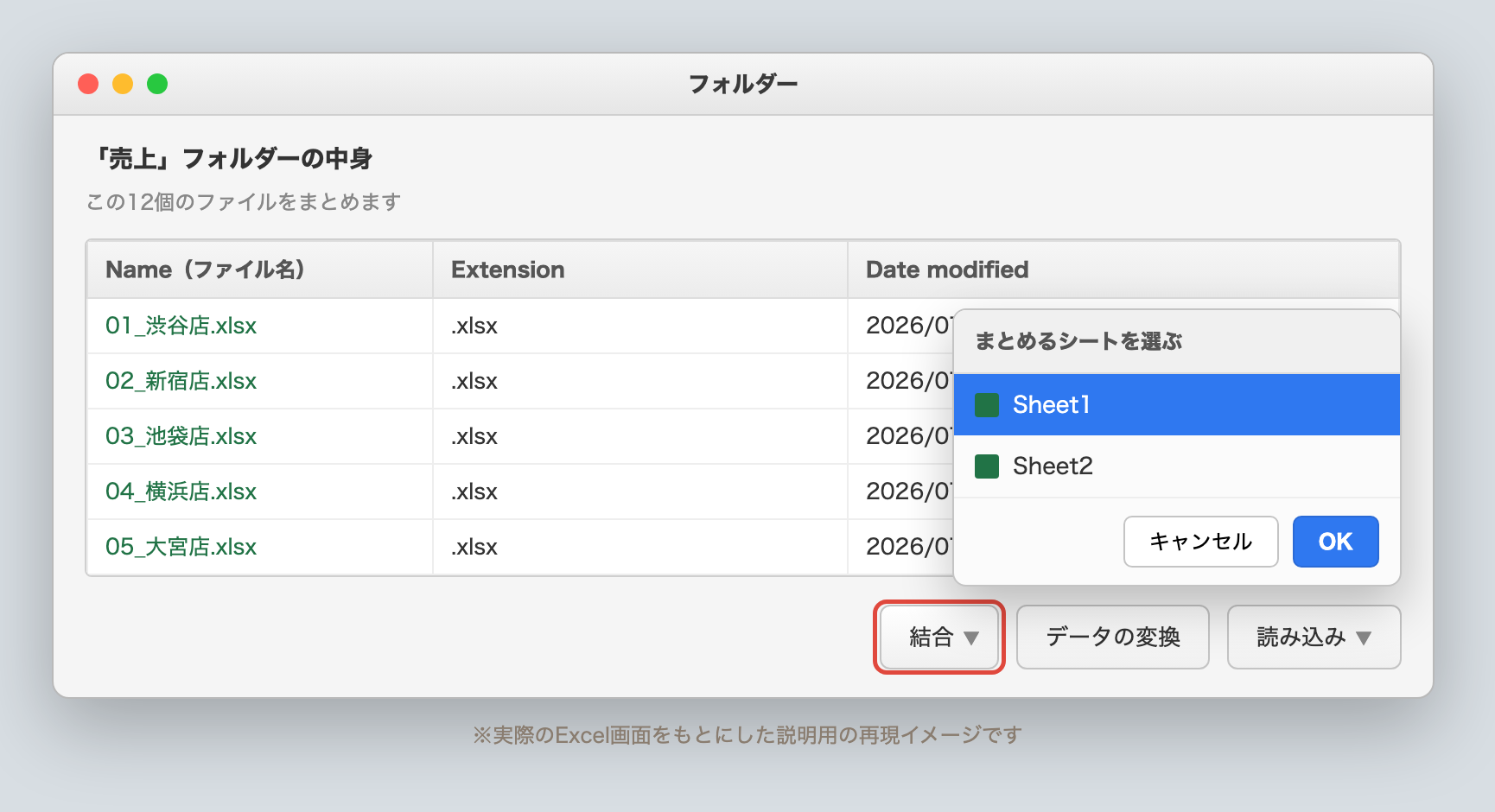
これだけで、12個のファイルが縦につながった1つの表が、新しいシートに読み込まれます。コピペは一度もしていません。
④ いらない列・行を整える
まとめた表には、Source.Name(元のファイル名)という列が自動で追加されます。これは「どのファイルから来た行か」がわかって便利ですが、不要なら消せます。列の見出しを右クリック→[削除]でOKです。
各ファイルに見出し行が入っていた場合、その見出しが途中に混ざることがあります。そのときは次の「つまずき」を見てください。
⑤ 読み込んで完成
整え終わったら[閉じて読み込む]を押すと、1枚のシートにまとまった表が出力されます。あとはいつものExcelと同じように、集計や並べ替えができます。
翌月からは「更新」を押すだけ
Power Queryの本当の便利さはここからです。
翌月、フォルダに新しい月のファイルを足したら、まとめた表のどこかを選んで[データ]→[すべて更新](または表を右クリック→[更新])を押すだけ。増えたファイルのぶんが、自動で表に追加されます。毎月イチから作り直す必要はありません。
一度設定すれば、来月も再来月も「更新」ボタンだけ。これが手作業のコピペと決定的に違うところです。
つまずきやすいポイント
各ファイルの見出しが、途中の行に混ざってしまう
12個のファイルそれぞれに見出し行(「日付・商品・金額」など)があると、結合したときに見出しが11回ぶん、データの途中に混ざります。Power Queryの編集画面で、[1行目をヘッダーとして使用]したうえで、混ざった見出し行を[フィルター]で除外すると消せます。少し操作が増えるので、慣れないうちは元ファイルの見出しを1行目だけに統一しておくとラクです。
列がずれる・空欄が増える
ファイルによって列の順番や数が違うと、結合したときにずれたり空欄が増えたりします。①で触れたとおり、全ファイルの列の並びを揃えておくのが確実です。
[フォルダーから]が見当たらない
Mac版Excelやブラウザ版には、この機能がありません。Windows版のExcelで試してください。また、古いバージョンでは場所が少し違い、[データ]→[新しいクエリ]の中にあることもあります。
よくある質問(FAQ)
Q. Macでも使えますか?
「フォルダーから複数ファイルをまとめる」機能は、Windows版Excel専用です。Mac版やブラウザ版では使えません。Macの場合は、Googleスプレッドシートなど別の方法を検討することになります。
Q. 元のファイルは書き換えられませんか?
書き換えられません。Power Queryは元ファイルを読みに行くだけで、中身は変更しません。安心して使えます。
Q. 関数やVBAを覚えないと使えませんか?
いいえ。今回の手順は、すべて画面のボタンを順に押すだけで完了します。コードを書く必要はありません。
Before / After:手作業とどれだけ変わるか
| 手作業でコピペ | Power Query | |
|---|---|---|
| 12ファイルをまとめる | 開いて→コピー→貼り付けを12回 | フォルダ指定で一括 |
| 翌月の更新 | またイチから12回 | 「更新」ボタン1つ |
| 貼り忘れ・二重貼り | 起きやすい | フォルダの中身をそのまま反映 |
12ファイルを毎月コピペすると、開き直しや確認も含めて30分近くかかることもあります。Power Queryなら、翌月からは数秒です。
まとめ
複数のExcelファイルをまとめるなら、コピペではなくPower Queryでフォルダごと読み込むのがおすすめでした。
- まとめたいファイルは1つのフォルダに、同じ列の並びで入れておく
- [データ]→[フォルダーから]→[結合と読み込み]で一気に1つの表に
- 翌月からは[更新]を押すだけ
毎月コピペを繰り返していた人は、次の集計から試してみてください。最初の設定さえ済ませれば、来月からの作業がボタン1つになります。
関連記事もどうぞ。
- Excelの関数とマクロの違いは?勤怠表でわかる使い分け(自動化の道具の使い分け)
- Excelマクロ入門|宛名リストから請求書を連続印刷する(操作の繰り返しを自動化したい人へ)
- Excelの並び替えを複数条件で|第1・第2キーを一度に指定する方法(まとめた後の並べ替えに)
※本記事のExcel画面は、操作の流れがわかるように作成した説明用の再現イメージです。ボタンの配置や表記はお使いのバージョン(Microsoft 365・Excel 2021 など)によって多少異なる場合があります。