
Excelの並び替えを複数条件で|第1・第2キーを一度に指定する方法
Excelでフィルターの並び替えを使うと、2つ目の条件を設定した瞬間に1つ目が解除されて困っていませんか。この記事では[データ]→[並べ替え]で第1キー・第2キーを一度に指定する複数条件の並び替えを、つまずきやすい場所も含めて手順で解説します。
Excelでフィルターの並び替えを使って、2つ目の条件を設定したら1つ目の並びが解除されてしまい、困っていませんか。
「まず部署ごとにまとめて、同じ部署の中では入社日が早い順に並べたい」。そんな2段階の並び替えをしたいのに、フィルターの▼ボタンで「昇順」を押すたびに前の並びがリセットされてしまう。結局、部署ごとに手で切り貼りして並べている……という人は多いです。
僕も同じところでつまずいて、調べてみたら原因がはっきりしました。フィルターの▼で使う並び替えは、そもそも1列ぶんしか記憶できないのです。複数条件で並べたいときは、別の「並べ替え」機能を使います。
同じところで消耗している人のために、第1キー・第2キーを一度に指定する手順をまとめます。場所がわかりにくいボタンは画像でも示します。
この記事でわかること
- 2つ以上の条件(部署→入社日順など)を一度に指定して並び替える方法
- フィルターの並び替えと「並べ替え」機能の違い(なぜ1つ目が消えるのか)
- 見出し行まで並んでしまう・一部しか並ばない、といったつまずきの直し方
結論:[データ]→[並べ替え]の「レベルの追加」を使う
複数条件の並び替えは、フィルターの▼ボタンではなく、[データ]タブの[並べ替え]ボタンから行います。
手順はこれだけです。
- 表の中のセルを1つクリックする
- [データ]タブ →[並べ替え]を開く
- 「最優先されるキー」で第1条件(例:部署)を選ぶ
- 「レベルの追加」を押して、第2条件(例:入社日)を選ぶ
- OKを押す
ポイントは、「レベルの追加」で条件を積み重ねられること。フィルターの▼が1列ぶんしか覚えられないのに対し、この「並べ替え」機能は第1・第2・第3……と複数の条件を同時に持てます。だから「部署でまとめて、その中を入社日順」という並びが、1回の操作で完成します。
なぜフィルターだと1つ目が消えるのか
そもそも、フィルターの▼で使う並び替えと、[データ]→[並べ替え]は別の機能です。ここを分けて理解すると、モヤモヤが一気に晴れます。
- フィルターの▼(昇順・降順):クリックした1列だけを並べる、その場かぎりの並び替え。別の列で並べ直すと、前の並びは上書きされて消えます。
- [データ]→[並べ替え]:第1キー・第2キーと、複数の条件をまとめて指定する並び替え。条件どうしが競合しないので、1つ目が消えません。
つまり、フィルターで1つ目が消えていたのは操作ミスではなく、もともと複数条件を覚えられない機能だったというだけの話です。2段階以上で並べたいなら、最初から[並べ替え]を使えばOKです。
複数条件で並び替える手順
ここからは、「部署ごとにまとめて、同じ部署の中では入社日が早い順」という並びを例に、実際の手順を追っていきます。
① 表の中のセルを1つクリックする
まず、並べ替えたい表の中のセルを、どれでもいいので1つクリックします。
範囲をわざわざドラッグして選ぶ必要はありません。表の中の1マスを選んでおけば、Excelが「この表全体を並べ替えるんだな」と自動で認識してくれます。むしろ、1列だけを選んでしまうと「その列だけ並べ替えますか?」と聞かれて事故のもとになるので、1セルだけクリックが安全です。
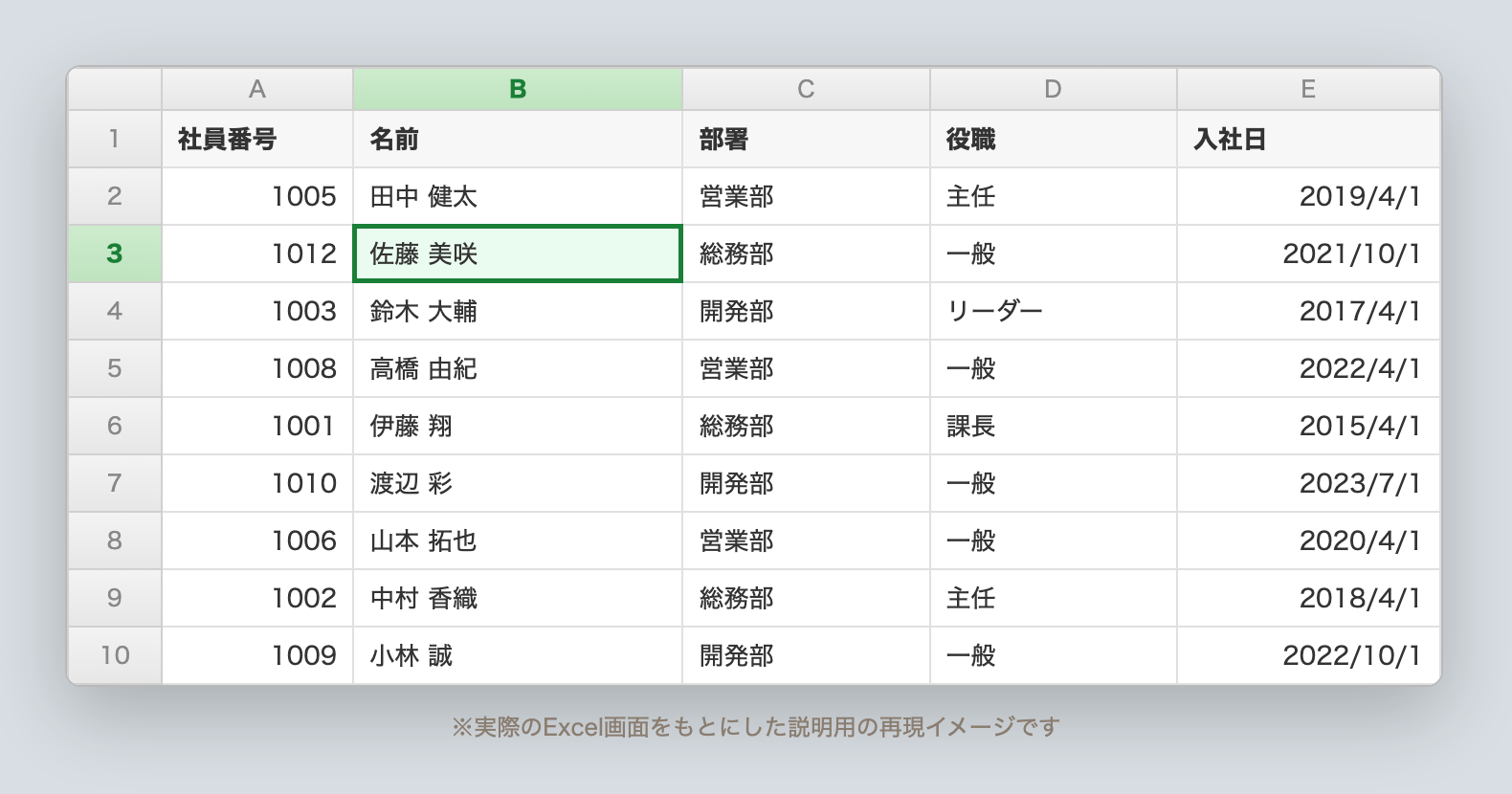
② [データ]タブ →[並べ替え]を開く
画面上部の[データ]タブをクリックし、[並べ替え]ボタンを押します。フィルターの▼とは別の、少し大きめのボタンです(並び替えの条件を細かく決める画面が開きます)。
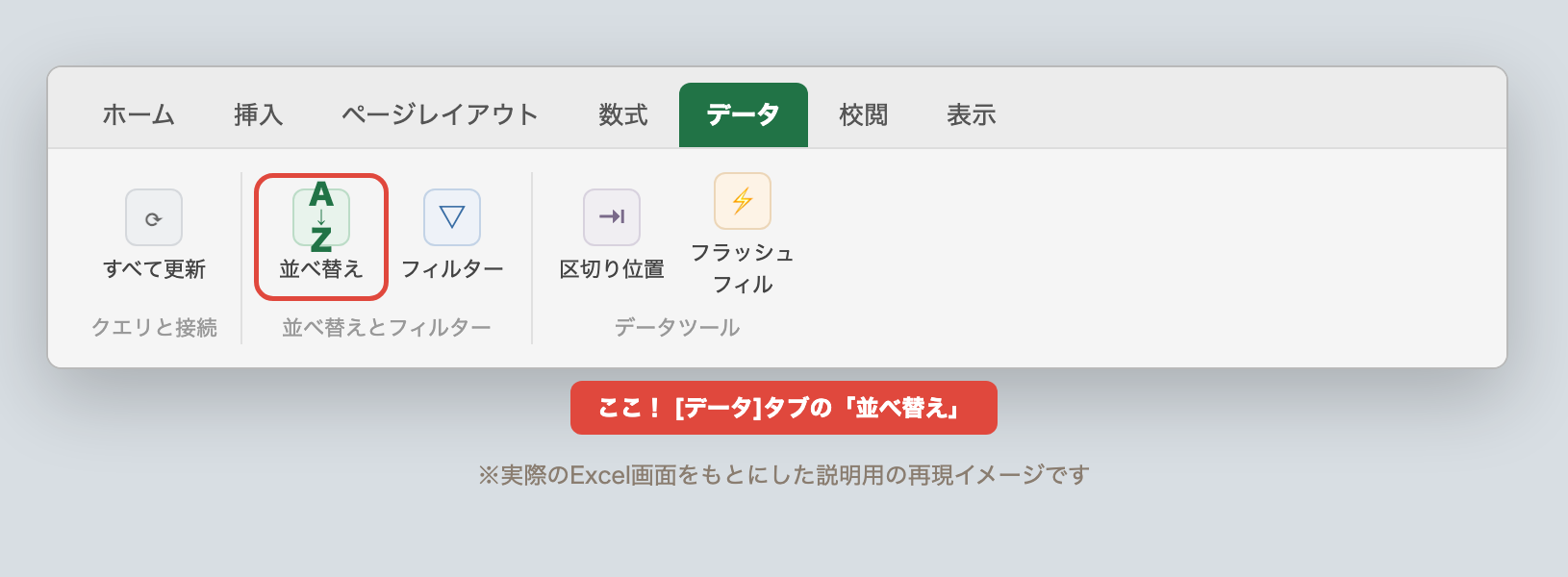
このとき、右上の「先頭行をデータの見出しとして使用する」にチェックが入っているか確認してください。ここにチェックがあると、1行目(部署・名前・入社日などの見出し)は並べ替えの対象から外れます。チェックが外れていると、見出しまで一緒に並んでしまうので要注意です。
③ 最優先されるキー(第1条件)を設定する
「最優先されるキー」のプルダウンで、いちばん大きなまとまりにしたい列を選びます。今回は「部署」です。
並べ替えの順序は、右側で「昇順(小さい順・あいうえお順)」か「降順(大きい順)」を選べます。部署名で分けたいだけなら昇順でOKです。
④ 「レベルの追加」で第2条件を設定する
ここが今回のいちばん大事なところです。左上の「+ レベルの追加」を押すと、条件を書く行がもう1段ふえます。
追加された「次に優先されるキー」で「入社日」を選び、順序を「古い順(昇順)」にします。これで「部署でまとめたうえで、同じ部署の中は入社日が早い順」という2段階の指定が完成です。
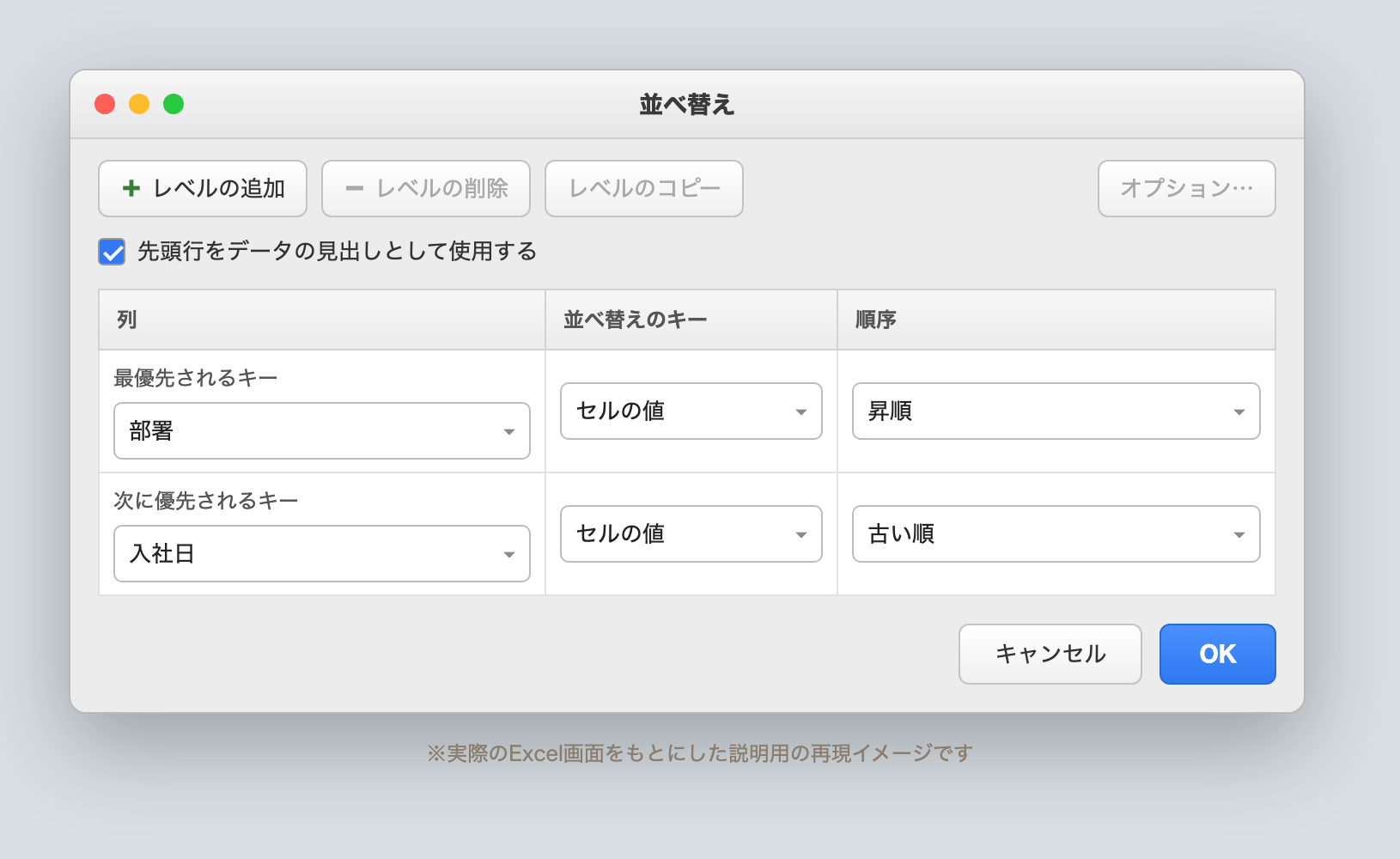
条件は上から順に効きます。いちばん上が第1条件(大きなまとまり)、その下が第2条件(まとまりの中の並び)です。3つ以上並べたいときも、同じように「レベルの追加」を押していくだけです。
⑤ OKを押して完成
最後に[OK]を押せば、1回の操作で複数条件の並び替えが反映されます。部署ごとにきれいにまとまり、その中が入社日順になっているはずです。
つまずきやすいポイント
見出し行まで一緒に並んでしまう
②で触れた「先頭行をデータの見出しとして使用する」のチェックが外れています。並べ替えダイアログの右上でチェックを入れ直してください。見出し(1行目)が並べ替えの対象から外れます。
表の一部しか並ばない
表の途中に空白行や空白列が入っていると、Excelがそこで表が終わったと勘違いして、手前までしか並べ替えません。並べ替えたい範囲の中に空っぽの行・列がないか確認してください。どうしても間を空けたい場合は、先に範囲をドラッグで選んでから[並べ替え]を開くと、選んだ範囲だけを対象にできます。
並べ替えたら名前と金額がずれた(データがバラバラになった)
列を1つだけ選んで並べ替え、警告で「現在の選択範囲で並べ替える」を選ぶと、その列だけが動いて行がバラバラになります。戻し方(Ctrl+Z・連番列)と、次から崩さないコツはこちらにまとめました。
➡️ Excelの並び替えでデータがバラバラに|基本のおさらいと、崩さず並び替えるコツ3つ
数字が思った順に並ばない
数値のはずが文字列として入っていると、「1, 10, 2, 3……」のような並びになります。セルの左上に緑の三角(エラーマーク)が出ていたら、その列を選んで「数値に変換する」を選ぶと直ります。
よくある質問(FAQ)
Q. 3つ以上の条件でも並べ替えられますか?
はい。「レベルの追加」を押すたびに条件を1段ずつ足せます。上から第1条件・第2条件・第3条件……と効いていくので、たとえば「部署 → 役職 → 入社日」のような3段階の並びも1回で作れます。
Q. 色やアイコンの順で並べたいのですが
できます。並べ替えダイアログの「並べ替えのキー」を「値」から「セルの色」「フォントの色」「条件付き書式のアイコン」に変えると、色分けした行を上にまとめる、といった並べ替えができます。「重要な行だけ赤にしておいて、赤を上に集める」といった使い方が便利です。
Q. 並べ替える前の順番に戻したいときは?
一度並べ替えると、直後なら Ctrl + Z(Macは ⌘ + Z)で戻せますが、保存して閉じたあとは戻せません。元の順番に戻す可能性があるなら、並べ替える前に「連番」の列を1本足しておくのがおすすめです。A列などに1・2・3……と通し番号を振っておけば、あとでその連番で並べ替えるだけで、いつでも元の順番に戻せます。連番は手打ちしなくても一気に入力できます(関連記事で紹介しています)。
Before / After:手作業とどれだけ変わるか
| フィルターの▼で手作業 | [データ]→[並べ替え] | |
|---|---|---|
| 2条件の並び替え | 部署ごとに切り貼りして並べ直す | 1回の操作で完成 |
| 3条件以上 | 事実上むずかしい | 「レベルの追加」で何段でも |
| 元の順に戻す | ほぼ不可能 | 連番列があれば一発 |
| 見出しの扱い | 巻き込みがち | チェック1つで固定 |
「部署 → 入社日順」くらいの並びなら、手作業だと数分〜十数分かけて切り貼りしていたものが、慣れれば10秒ほどで終わります。毎月同じ並び替えをしているなら、その差は積み重なります。
まとめ
複数条件の並び替えは、フィルターの▼ではなく[**データ]→[並べ替え]**を使い、「レベルの追加」で第2・第3の条件を積み重ねるのがコツでした。
- フィルターの▼は1列ぶんしか覚えられない(だから1つ目が消える)
- [並べ替え]なら第1キー・第2キーを一度に指定できる
- 元の順に戻したいときは、並べ替える前に連番列を足しておく
「同じ部署の中を入社日順に」のような並びで手が止まっていた人は、次に表を触るときに[データ]タブの[並べ替え]を開いてみてください。手作業の切り貼りから解放されます。
並べ替えのようなExcelの基本操作を身につけながら事務職への転職も考えている方は、未経験からの事務職転職にMOSは必要かを整理した記事も参考にしてください。
関連記事もどうぞ。
- Excelで連番を一気に入力する方法|スクロール不要で1〜10,000も一瞬(元の順に戻すための連番づくりに)
- 今日から使えるExcel時短ショートカット|マウスを手放す12キー
- 【保存版】ピボットテーブルの作り方|つまずきポイントも解説(並べ替えの次は集計を自動化したい人へ)
※本記事のExcel画面は、操作の流れがわかるように作成した説明用の再現イメージです。ボタンの配置や表記はお使いのバージョン(Microsoft 365・Excel 2021 など)によって多少異なる場合があります。